FAQ
Cette page rassemble les réponses aux questions
le plus souvent posées au sujet de Sweet Home
3D.
Installation
Importation de modèles 3D
Autres fonctionnalités
Contributions
 Installation Installation
Importation
de modèles 3D
- J'ai téléchargé un modèle
3DS sur le web, mais Sweet Home 3D ne l'importe pas correctement et
certaines parties du modèle sont éparpillées. Que
faire ?
Tout d'abord, assurez-vous d'utiliser au moins la version 4.5 de Sweet Home 3D qui a amélioré la prise en charge du format 3DS. Malgré tout, il est encore possible que quelques modèles ne s'importent pas correctement avec cette version. Essayez alors de convertir les fichiers 3DS défectueux en fichiers OBJ
avec avec FBX
Converter, en convertissant d'abord les fichiers 3DS en fichiers FBX,
puis en convertissant les fichiers FBX générés en fichiers OBJ, mais même cet outil a ses faiblesses.
- Comment importer des modèles 3D au format OBJ, DAE ou 3DS avec la version de Sweet Home 3D du Mac App Store ?
Pour des raisons de sécurité imposées par Apple, il est possible d'importer un modèle 3D dans la version du Mac App Store, seulement s'il est enregistré dans une archive ZIP ou si c'est un fichier au format KMZ. Si vous créez ou téléchargez un modèle 3D au format OBJ, DAE ou 3DS, vous devrez donc enregistrer tout d'abord le(s) fichier(s) de ce modèle dans une archive ZIP que vous pourrez importer ensuite dans Sweet Home 3D. Pour ce faire, sélectionnez dans le Finder les fichiers du modèle 3D (fichier OBJ + fichier MTL + images éventuelles, fichier DAE + images ou fichier 3DS + images), puis choisissez le menu Fichier > Compresser du Finder pour créer l'archive ZIP.
Si vous utilisez Safari pour télécharger des modèles 3D qui sont disponibles sous forme de fichiers ZIP (comme ceux de la page des modèles libres), sachez aussi que les préférences de ce navigateur proposent une option Ouvrir automatiquement les fichiers fiables qui est cochée par défaut, provoquant la décompression de tout fichier ZIP téléchargé. Dans ce cas, plutôt que de recréer une archive ZIP des fichiers dézippés par Safari, il est plus pratique de décocher l'option Ouvrir automatiquement les fichiers fiables pour télécharger des modèles qui resteront au format ZIP.
- Est-ce que Sweet Home 3D est capable d'importer des
modèles 3D avec textures ?
Oui depuis la version 1.6. Vous pouvez importer le fichier du modèle
3D directement ou un fichier ZIP qui contient le fichier du modèle
3D et ses fichiers de texture. Notez qu'une fois importé, le fichier
d'un modèle 3D et les fichiers qui en dépendent (fichier MTL, images
de texture...) sont copiés dans des dossiers privés de Sweet Home 3D
pour vous permettre d'archiver ces fichiers voire de les supprimer.
- Comment puis-je modifier la couleur des différentes
parties d'un modèle au format OBJ ?
Le format de fichier OBJ est un format de fichier texte assez simple.
D'après sa description sur le site
Java 3D et le document Créer
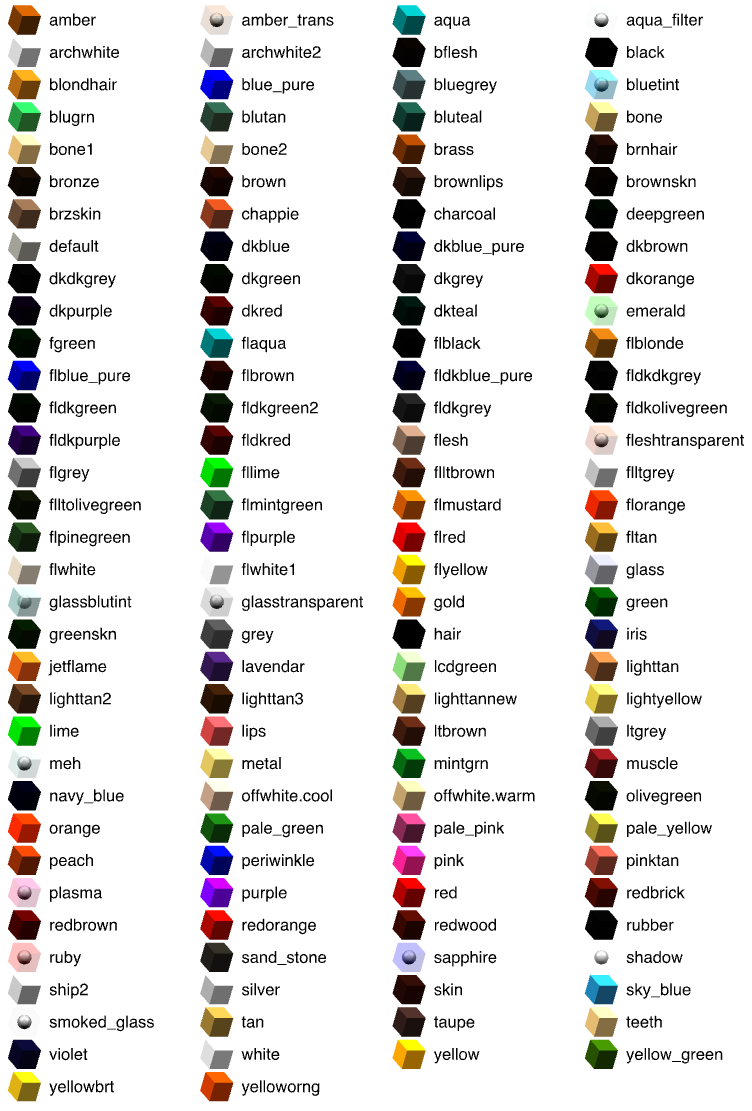
un meuble pour Sweet Home 3D, vous pouvez modifier la couleur des
différentes parties d'un modèle OBJ en ajoutant des lignes
usemtl nomCouleur dans le fichier, où
nomCouleur est l'une des couleurs décrites
dans ce document.
Depuis la version 1.6, vous pouvez aussi décrire les couleurs
et les textures du modèle dans un fichier
MTL référencé dans le fichier
OBJ avec une instruction mtllib mtlfile.
- Comment créer une nouvelle catégorie
de meubles ?
Pendant l'exécution de l'assistant d'importation de meubles,
il est possible de choisir la catégorie du modèle 3D importé
grâce à une liste déroulante éditable.
Ainsi, pour ajouter un modèle importé à une nouvelle
catégorie, il suffit de saisir un nouveau nom de catégorie
dans le champ de saisie de la liste déroulante. Si cette
catégorie n'existe pas encore, elle sera créée.
- Quel programme puis-je utiliser pour créer des fichiers
de modèles 3D ?
N'importe quel programme capable de créer ou d'exporter des modèles
3D au format OBJ, DAE/Collada ou 3DS. Parmi ceux qui sont libres, préférez Art
of Illusion si vous n'avez jamais utilisé de programme de modélisation
3D, car c'est un logiciel assez simple à apprendre et utiliser. Blender
est aussi un programme très populaire avec une grande communauté, mais
il est beaucoup plus compliqué à aborder. Ces deux programmes sont capables
d'exporter au format OBJ et peuvent fonctionner sous Windows, macOS
et Linux. Geantick a même rédigé le document
Créer un meuble pour Sweet
Home 3D pour vous aider à débuter avec ces programmes !
- Comment récupérer les meubles que j'ai importés sur
un autre ordinateur ?
Que ceux-ci viennent du catalogue par défaut ou qu'ils aient été importés,
tous les meubles que vous utilisez dans un logement sont enregistrés
dans le fichier SH3D correspondant. Ceci vous permet de transférer
et d'ouvrir un fichier SH3D sur n'importe quelle autre ordinateur même
s'il fonctionne sous un système différent.
Les meubles importés dans le catalogue de Sweet Home 3D sont quant à
eux enregistrés dans des dossiers privés séparés de celui du programme
pour ne pas les perdre au cours d'une mise à jour du programme. Si vous
voulez les récupérer dans le catalogue Sweet Home 3D d'un autre ordinateur,
la solution la plus simple est d'utiliser le plug-in ExportToSH3F-1.0.sh3p.
Une fois ce plug-in installé,
choisissez le nouveau menu Meubles > Exporter les meubles importés
au format SH3F... pour créer un fichier SH3F que vous pourrez alors
importer sur l'autre ordinateur à l'aide du menu Meubles > Importer
bibliothèque de meubles... (attention, ce plug-in ne fonctionne
pas avec la version Java
Web Start de Sweet Home 3D).
Si besoin, vous pouvez éditer un fichier SH3F à l'aide de l'Editeur
de bibliothèque de meubles disponible en téléchargement.
- J'ai choisi l'élément de menu Meubles
> Importer meuble... pour importer un modèle 3D, mais
durant l'exécution de l'assistant, j'obtiens le message Sweet
Home 3D doit quitter maintenant à cause d'une erreur fatale dans
son système de rendu 3D. Que faire ?
Ceci est du à un problème de configuration de votre carte
graphique. Pour plus d'informations, reportez-vous à la réponse
à la même question
dans la section Installation. Si ceci ne
résoud pas votre problème, pensez aussi qu'il est possible d'importer
des bibiothèques de modèles 3D.
Autres
fonctionnalités
- Comment créer un toit au dessus d'une maison ?
Sweet Home 3D est capable de créer des plafonds vus de dessous,
mais ne propose pas encore d'outil simple de création de toits. Néanmoins, il existe différentes
astuces pour couvrir une maison : vous pouvez représenter un toit plat à l'aide de pièces ajoutées
au niveau correspondant à ce toit.
Pour un toit pentu, vous pouvez assembler
les modèles 3D de toitures en
ardoise bleue, en
ardoise rouge ou polygonal
proposés à la page Importation
de modèles 3D, ainsi que ceux disponibles dans le système de
Contributions
de Modèles 3D comme ceux conçus par Krams036
et ceux conçus par OK Hoff.
À partir de la version 5.5, vous pouvez aussi assembler des boîtes et des triangles de la catégorie Divers
que vous applatirez et pivoterez autour de leur axe horizontal, comme dans les démos des maisons disponibles
dans la boîte de dialogue affichée par le menu Fichier > Nouveau avec démo.
Finalement, le plug-in Roof Generator
développé par Dorin Vatavu et Daniele Lombardi est pratique pour créer des toits avec différents angles de pente.
- Comment créer différents étages ou niveaux
dans un logement ?
A partir de la version 3.4, utilisez le menu Plan > Niveaux > Ajouter un niveau pour créer un nouvel étage,
puis choisissez le menu Plan > Niveaux > Modifier le niveau pour mettre à jour son élévation,
sa hauteur et ses autres attributs.
- Comment créer des murs en arc de cercle ?
Vous pouvez créer un mur en arc de cercle
soit au moment de sa création, soit après coup avec son panneau de modification ou en glissant-déposant
l'indicateur affiché à la moitié du mur.
Pour dessiner un tel mur pendant sa création, il faut maintenir la touche ctrl (alt
sous macOS) enfoncée quand vous cliquez pour désigner le second point
d'un mur ; un arc de cercle joignant les deux extrémités du nouveau
mur apparaît alors, et vous pouvez modifier le secteur angulaire couvert
par le mur en déplaçant la souris, jusqu'au troisième clic.
L'angle de ce secteur angulaire peut être aussi saisi au clavier après
avoir appuyé sur la touche Entrée, ou ctrl + Entrée
(alt + Entrée sous macOS) si vous étiez déjà en mode
clavier au moment de la saisie de la longueur du mur. Pour modifier
le secteur angulaire d'un mur après coup, double-cliquez sur le mur
et modifiez la valeur du champ Secteur angulaire qui apparaît
dans le panneau de modification du mur.
- Comment inverser le sens d'ouverture d'une porte ou
d'une fenêtre ?
Quand le magnétisme est actif, le sens d'ouverture d'un ouvrant vers
l'intérieur ou vers l'extérieur dépend du côté du mur sur lequel vous
avez glissé-déposé cet ouvrant. La position de l'axe de rotation d'un
ouvrant à gauche ou à droite peut être inversé en double cliquant sur
celui-ci dans le plan ou dans la liste des meubles, puis en sélectionnant
l'option Miroir de la forme dans le panneau de modification de
cet ouvrant.
- Y'a-t-il une possibilité de modifier manuellement le centre
de rotation de la vue 3D dans le mode Vue aérienne ?
Dans le mode Vue aérienne, l'observateur peut tourner autour de son logement
dans la vue 3D pour le visualiser sous différents angles. Par défaut, cette rotation
est centrée sur le milieu de la boîte englobant tous les murs, les pièces et les
meubles ajoutés au logement, et ce centre est automatiquement mis à jour à chaque
modification. Ce comportement assure que l'utilisateur voit toujours son logement
entièrement sans qu'il puisse se perdre dans la vue 3D. Si vous voulez déplacer
ce centre de rotation, activez l'option Vue aérienne centrée sur la
selection dans le panneau des préférences et sélectionnez l'objet dans le
plan autour duquel la vue aérienne tournera, ou utilisez le mode Visiteur virtuel
qui vous laisse choisir n'importe quel point de vue. Si vous voulez voir des pièces
cachées par des murs en mode Vue aérienne, vous pouvez aussi modifier la
transparence des murs dans le panneau de modification de la vue 3D.
- L'importation d'une image en arrière plan s'effectue
apparemment sans problème mais aucune image n'apparaît ensuite. Que
se passe-t-il ?
Vérifiez la dimension que vous avez choisie à la seconde étape de l'assistant
d'importation. La valeur saisie doit correspondre à la taille de la
ligne dessinée en-dessous dans la vraie vie, pas sa taille à l'écran
ou sur la feuille que vous avez scannée. Si l'unité choisie est le centimètre,
cette valeur doit donc être très probablement beaucoup plus grande que
100.
- Sweet Home 3D refuse d'enregistrer un fichier que j'ai créé. Comment corriger ce problème?
Vérifiez que vous avez l'autorisation d'écrire dans le dossier où vous voulez enregistrer ce fichier.
Si c'est bien le cas et que votre système est Windows, vérifiez aussi que ses paramètres de sécurité
ne vous interdisent pas d'enregistrer des fichier à partir de l'application Sweet Home 3D,
en suivant ces instructions.
Sous MacOS, assurez-vous d'accorder l'Accès complet au disque à Sweet Home 3D dans l'onglet Confidentialité
du panneau Sécurité et confidentialité des Préférences Système.
- Sweet Home 3D refuse d'ouvrir un fichier SH3D que
j'ai créé, ou semble l'ouvrir incorrectement. Y'a-t-il
un moyen de le récupérer ?
Quand Sweet Home 3D enregistre un logement, il tente de créer
d'abord un fichier temporaire qui remplace le fichier précedemment
enregistré une fois que ce fichier temporaire est correctement
créé et s'il reste assez d'espace disque. Ce procédé permet de réduire
au minimum les chances que votre fichier SH3D soit corrompu même
si le dernier enregistrement a échoué. Néanmoins,
il arrive encore que des utilisateurs ne puissent pas ouvrir leur fichier
SH3D. Au cas où ce problème vous arrive, essayez d'ouvrir votre fichier
SH3D avec Sweet Home 3D 4.4 ou supérieur, afin de vérifier si le programme peut le réparer.
S'il ne réussit toujours pas à l'ouvrir, merci d'écrire
au développeur
de Sweet Home 3D en décrivant les circonstances du dernier
enregistrement (s'est-il bien passé ?), si le fichier SH3D
a été transféré ou non par email, par ftp
ou avec une clé USB, ce qui se passe quand vous essayez d'ouvrir
le fichier qui pose problème, le tout en joignant votre fichier
SH3D compressé si possible.
Pour terminer, prenez l'habitude de faire régulièrement
des copies de sauvegarde de vos fichiers SH3D, comme vous devriez le
faire pour tout document informatique sur lequel vous passez des heures.
- Est-il possible d'importer un fichier SH3D dans la version
Online ?
Depuis la version 4.4, il est possible d'importer un fichier SH3D dans
la version Online ou d'exporter un aménagement de la version Online dans un
fichier SH3D, pour l'éditer avec la version installée de Sweet Home 3D.
Les services d'importation et d'exportation ne sont accessibles qu'aux utilisateurs
inscrits et connectés.
- La vue 3D de Sweet Home
3D est toujours noire ou affiche
2 images identiques. Que faire ?
Sous Windows, l'utilisation de Sweet
Home 3D avec DirectX (après avoir installé un JRE 32 bit) résoud en général ce problème.
Voir aussi la réponse à cette question
de la section Installation.
- Sweet Home 3D refuse d'imprimer la vue 3D. Que faire ?
Ceci est du à un problème de configuration de votre carte
graphique. Pour plus d'informations, reportez-vous à la réponse
à cette question dans
la section Installation.
- Comment améliorer l'éclairage de la
vue 3D ?
En fonction de votre carte graphique, la vue 3D peut avoir l'air trop
claire ou trop foncée. Vous pouvez ajuster cette Intensité
lumineuse dans le panneau affiché en choisissant Vue 3D
> Modifier.... Si vous voulez un rendu
rendu plus photo-realiste de la vue 3D, choisissez le menu Vue
3D > Créer une photo... et selectionnez la meilleure qualité
possible dans le panneau qui s'affiche, après avoir vérifié que vous
utilisez au moins la version
3.0 de Sweet Home 3D.
- Comment accélérer la vitesse de rendu dans les panneaux
de création de photo et de vidéo ?
Dans le panneau de création de photo, le calcul d'une image aux deux
meilleurs niveaux de qualité peut prendre plusieurs dizaines de
minutes, et dans le panneau de création de vidéo, le calcul de la vidéo
peut prendre un très grand nombre d'heures (bien que la durée annoncée
ne soit qu'approximative). Pour accéler le calcul du rendu, essayez
les astuces suivantes :
- sélectionnez le moteur de rendu Yafaray dans la liste déroulante Rendu,
- augmentez la taille mémoire maximale
allouée à Sweet Home 3D,
- créez des images ou des vidéos plus petites et/ou de moins bonne
qualité,
- éteignez les lumières inutiles,
- utilisez des modèles 3D moins détaillés,
- utilisez des images de texture de résolution plus faible,
- utilisez un ordinateur équipé d'un microprocesseur plus puissant
(fonctionnant à une fréquence plus élevée et/ou doté de plus de
cœurs).
Notez que la carte graphique n'est pas du tout sollicitée pour calculer
les images aux deux meilleurs niveaux de qualité, donc en changer
pour une plus puissante n'aidera pas.
- Où peut-on trouver une liste des fonctionnalités
manquantes ?
Vous trouverez les fonctionnalités demandées par les
utilisateurs à cette page
et dans certaines des discussions des forums
Sweet Home 3D.
Contributions
- Comment puis-je contribuer à Sweet Home 3D ?
Vous pouvez contribuer à Sweet Home 3D de nombreuses façons :
- Comment
puis-je contribuer à la traduction de Sweet Home 3D dans une
autre langue ?
La localisation de Sweet Home 3D dans une langue consiste en la traduction :
Cette tâche peut être accomplie par une ou plusieurs personnes
et représente au moins quatre jours de travail.
Merci d'écrire au développeur
de Sweet Home 3D pour recevoir des instructions plus détaillées
à ce sujet.
| |
 |
|
 |
|
| © Copyright 2006-2024 eTeks - Tous droits réservés |
|